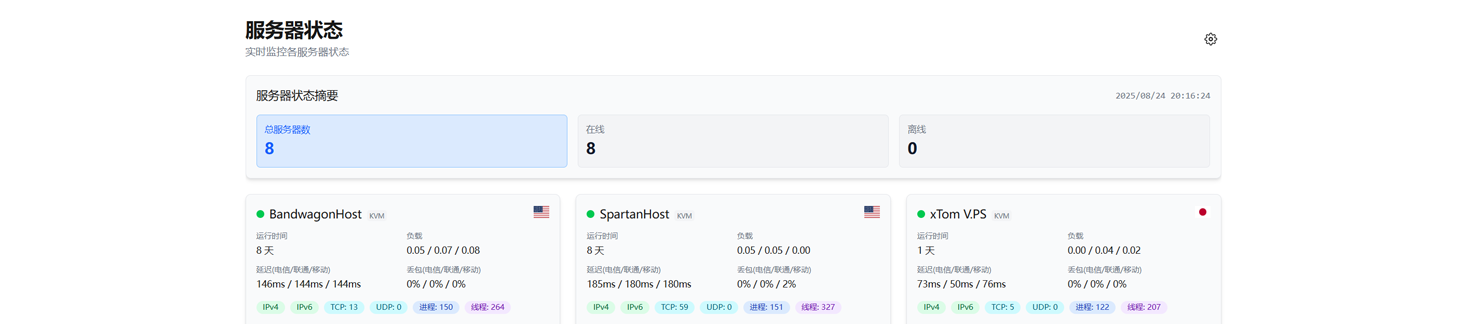
引子
VPS玩家,即MJJ们一般都不会只有一台VPS,而是少则几台,多则几十上百台的“集群”。为了能够及时查看这么多VPS的动态,大多数人都会搭建探针,“以针会友”也是不得不品的一环。可以说,一个功能全面,样式漂亮的探针对于MJJ们来说是必不可少的。
对于探针,最常见,也是最需要的功能主要包括:服务器运行状态监测(CPU、内存、硬盘占用情况);服务器网络状态监测(三网延迟、丢包,如果有有可视化的图表表现会更好);掉线提醒;以及一个美观的用户界面。
现在最被人熟知的主要有这几个探针项目:
- https://github.com/cppla/ServerStatus C++写的一代经典探针,轻量但功能怕偏少,主题丰富
- https://github.com/zdz/ServerStatus-Rust Rust对ServerStatus的重写,基本兼容,功能更多且同样轻量,主题丰富
- https://github.com/nezhahq/nezha/tree/v0-final 经典V0版本哪吒探针,主题丰富
- https://github.com/nezhahq/nezha/ 哪吒探针V1,功能多,配置复杂,资源占用大,文档不够易懂
- https://github.com/komari-monitor/komari Komari探针,NS大佬手搓的探针,功能丰富,但是略显粗糙
- https://github.com/vpsbuy/zjm 炸酱面探针,NS大佬手搓的探针,功能丰富,但是没有开源
本站从最开始就是使用的ServerStatus-Rust探针,这个探针极致轻量,功能也比较丰富,唯独没有对于网络监测的可视化。因此,我一直都是使用Docker搭建的Smokeping来实现这个功能,相比于其他探针附加的网络监测功能,可以说是鸟枪换大炮了,一套组合拳打下来非常舒服。但是近来觉得之前使用的主题太过于花哨,就打算换一个主题,或者更干脆点,试试别的探针。
经过重重选择,我尝试搭建了哪吒探针V1,进行优化和美化,并试用了几天。它的配置比较复杂,很多高级配置要靠写配置文件,故打算写这篇文章记录一下。
搭建&配置哪吒探针
哪吒探针搭建过程并不难,它的Dashboard和Agent分别参照文档就可以很快搭建起来。
在面板服务器中,运行以下安装脚本,就可以搭建它的Dashboard服务端:
curl -L https://raw.githubusercontent.com/nezhahq/scripts/refs/heads/main/install.sh -o nezha.sh && chmod +x nezha.sh && sudo ./nezha.sh
如果你的服务器位于中国大陆,可以使用镜像:
curl -L https://gitee.com/naibahq/scripts/raw/main/install.sh -o nezha.sh && chmod +x nezha.sh && sudo CN=true ./nezha.sh
安装过程如下图。
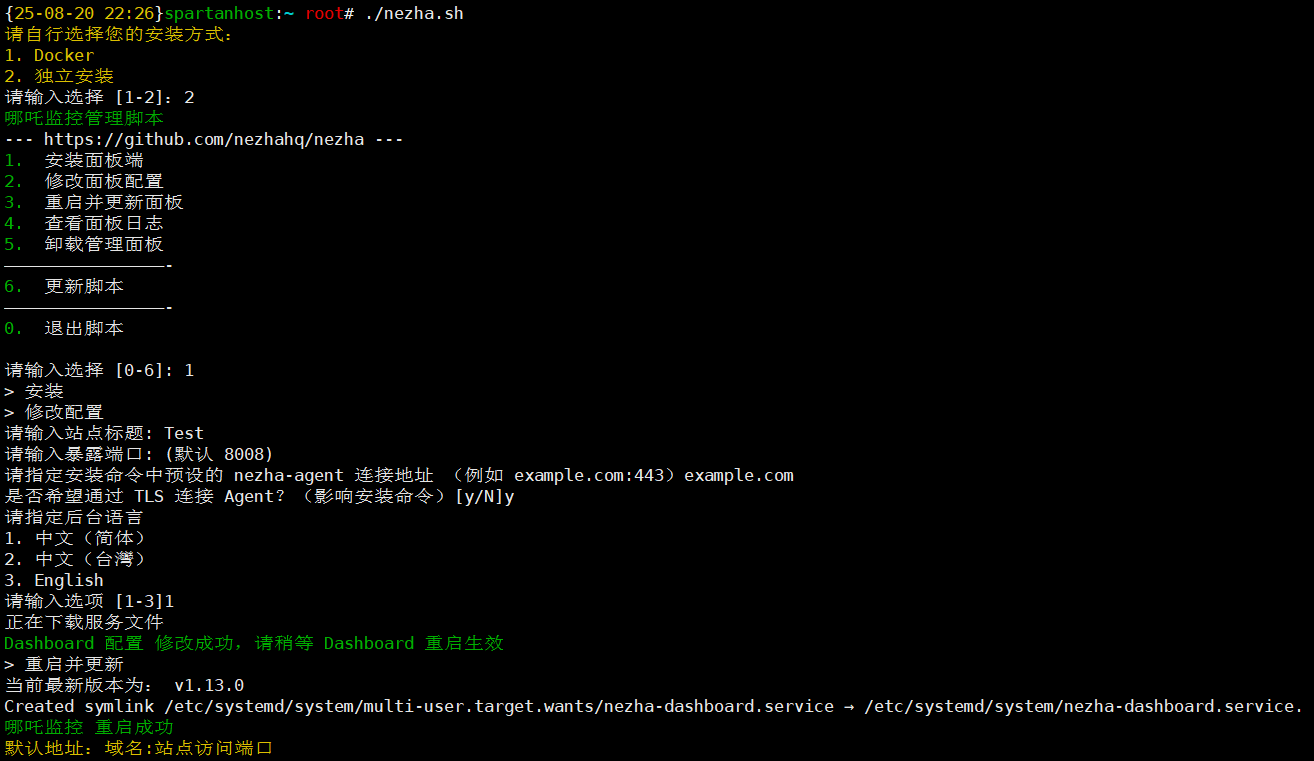
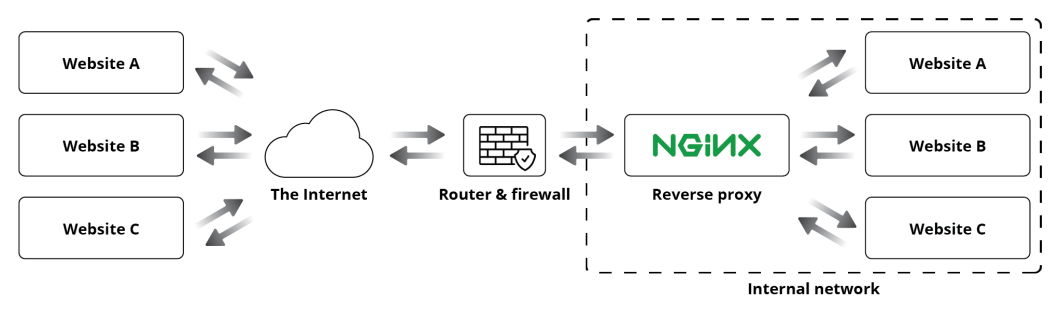
暴露端口建议就选择8008,之后使用Nginx对它进行反代效果最佳。预设的nezha-agent连接地址则填写你未来搭建探针所访问的域名。按照脚本进行下一步,很快就可以把Dashboard安装好。
首次登录的默认用户名和密码均为 admin,配置好后台,进入“服务器”选项卡,就可以在获取Agent的安装命令,直接在对应的VPS上ssh执行即可;执行完成,没什么问题的话就可以在“服务器”中看到你对应的VPS了。
安装还算简单,难的是它的配置。
编辑服务器信息
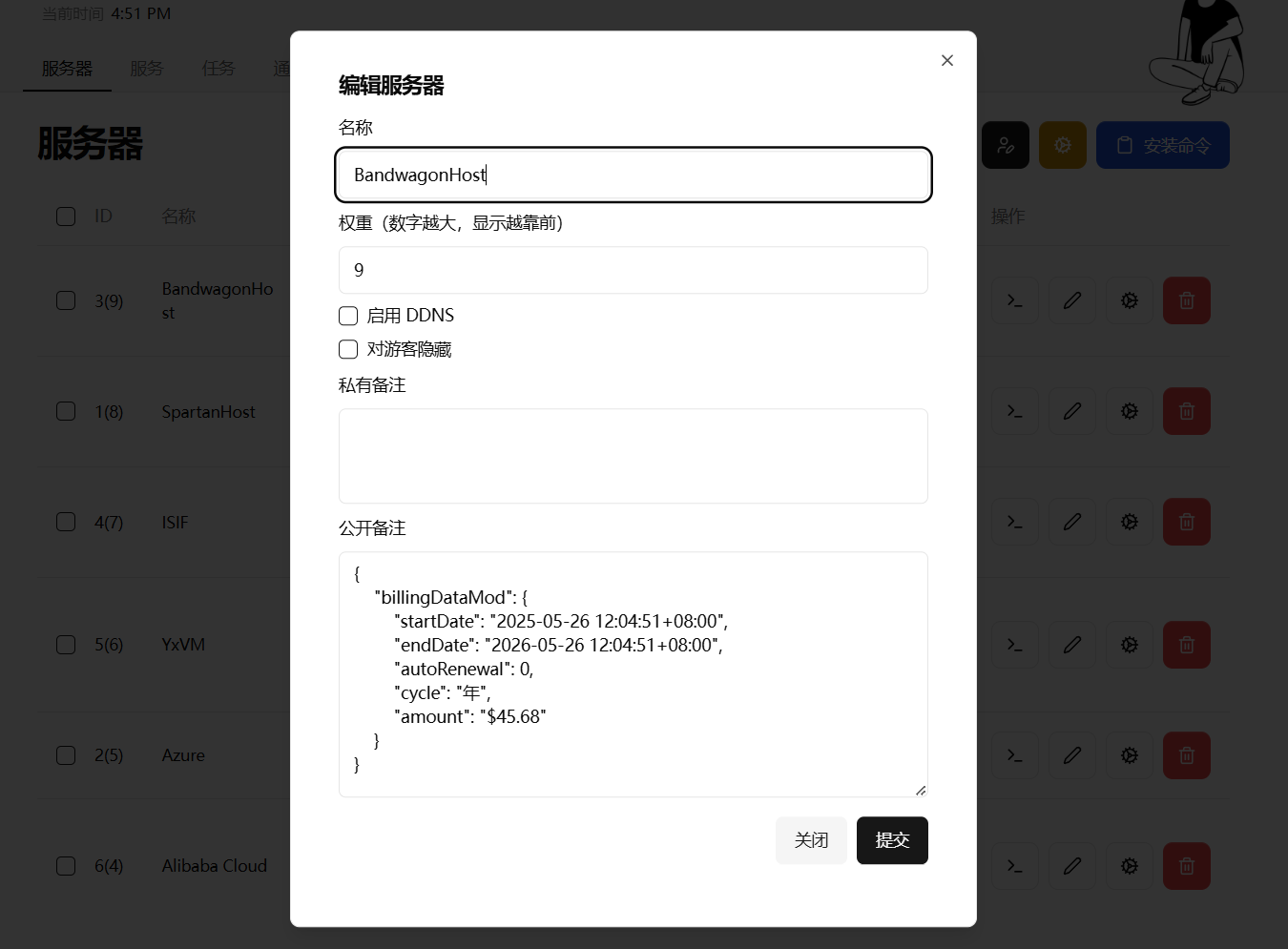
对于上述服务器列表,ID前面的数字是服务器的ID,括号中的数字是权重。后面修改配置文件我们可能要用到一些服务器的ID,即前面的数字。
若是要编辑VPS的一些高级选项则需要自己写JSON,下面是一个示例:
{
    "billingDataMod": {
        "startDate": "2025-05-26 12:04:51+08:00",
        "endDate": "2026-05-26 12:04:51+08:00",
        "autoRenewal": 0,
        "cycle": "年",
        "amount": "$45.68"
    }
}
三网网络监控
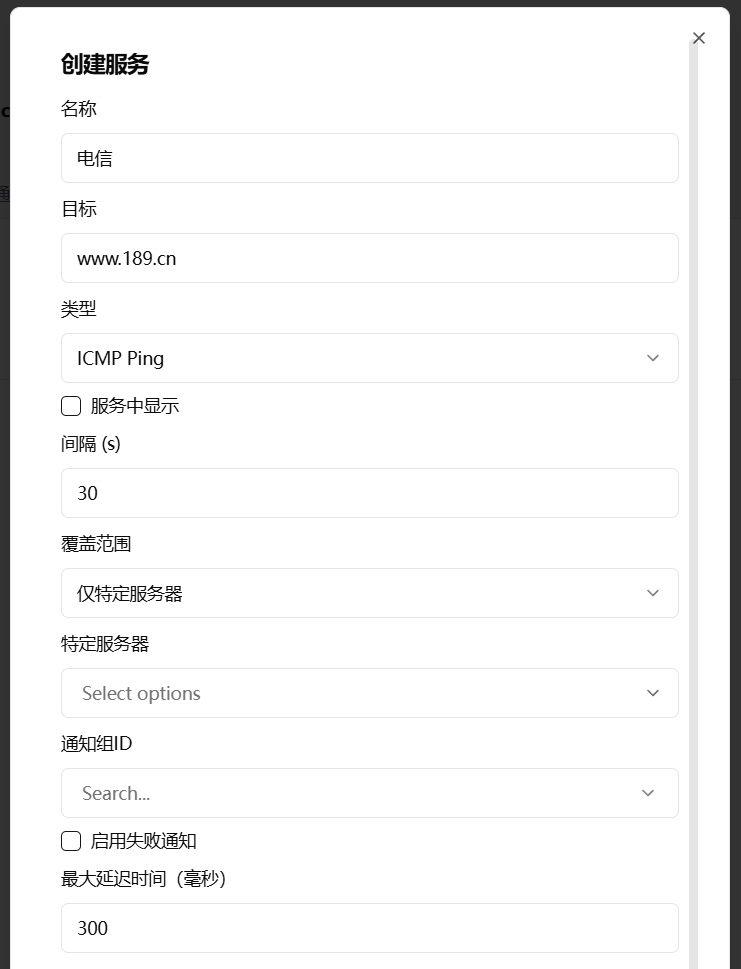
如果要启用网络监控,则需要到“服务”选项卡中新建服务。如要监控三网的延迟,那么就新建三个服务;监控更多地方的服务则对应的要新建的就更多。可以对特定的服务器进行设置,例如,可以设置国内的服务器监控国外网络连通性,国外服务器监控到国内的网络,交叉监测,就能得知服务器跨境的访问连接顺畅度如何了。这部分相对简单,点点鼠标都能完成。
流量使用情况监测
如果想要在探针主页上添加一个月流量统计,掌握每台VPS的流量使用情况应该怎么办呢?那么需要先添加一个“通知”项,有一个激活的通知通道才可以;然后还要为每台VPS设定“警报规则”,才能实现这个功能。
官方文档中对于添加通知方式的部分写的不错,可以直接参考官方文档。建议使用TG,获取 URL 参数很简单。
之后进入到“通知”下的“警报规则”,为每台VPS添加流量规则。需要注意的是,想为“ID”为x的服务器设置流量规则,就要将x填写到JSON对应的"ignore"配置项中。ignore的中文是“忽略”,但在哪吒探针配置文件中的意思似乎完全相反,这点很反人类,要多加注意。"max"配置项中填写服务器的月流量,单位是字节(Byte)。
[
  {
    "type": "transfer_all_cycle",
    "max": 2199023255552,
    "cycle_start": "2025-07-01T00:00:00+08:00",
    "cycle_interval": 1,
    "cycle_unit": "month",
    "cover": 1,
    "ignore": {
      "3": true
    }
  }
]
要实现流量使用情况监测的功能,对于探针配置文件的修改就告一段落了,但还没完,还需要修改样式才能真正实现它。这部分,我放在了下文“美化哪吒探针”中。
美化哪吒探针
哪吒探针v1主题相对较少,用户只能通过官方设定好的一些变量来客制化首页。可以使用哪些变量,请参照官方文档。
我整合了网上部分美化教程,对于探针进行了美化,然后也实现了在前台显示流量使用情况的功能。最终的成果分享出来:
自定义代码:点此下载
仪表板的自定义代码:点此下载
点击右上角头像,进入系统设置,将上述代码粘贴到后台对应位置即可。
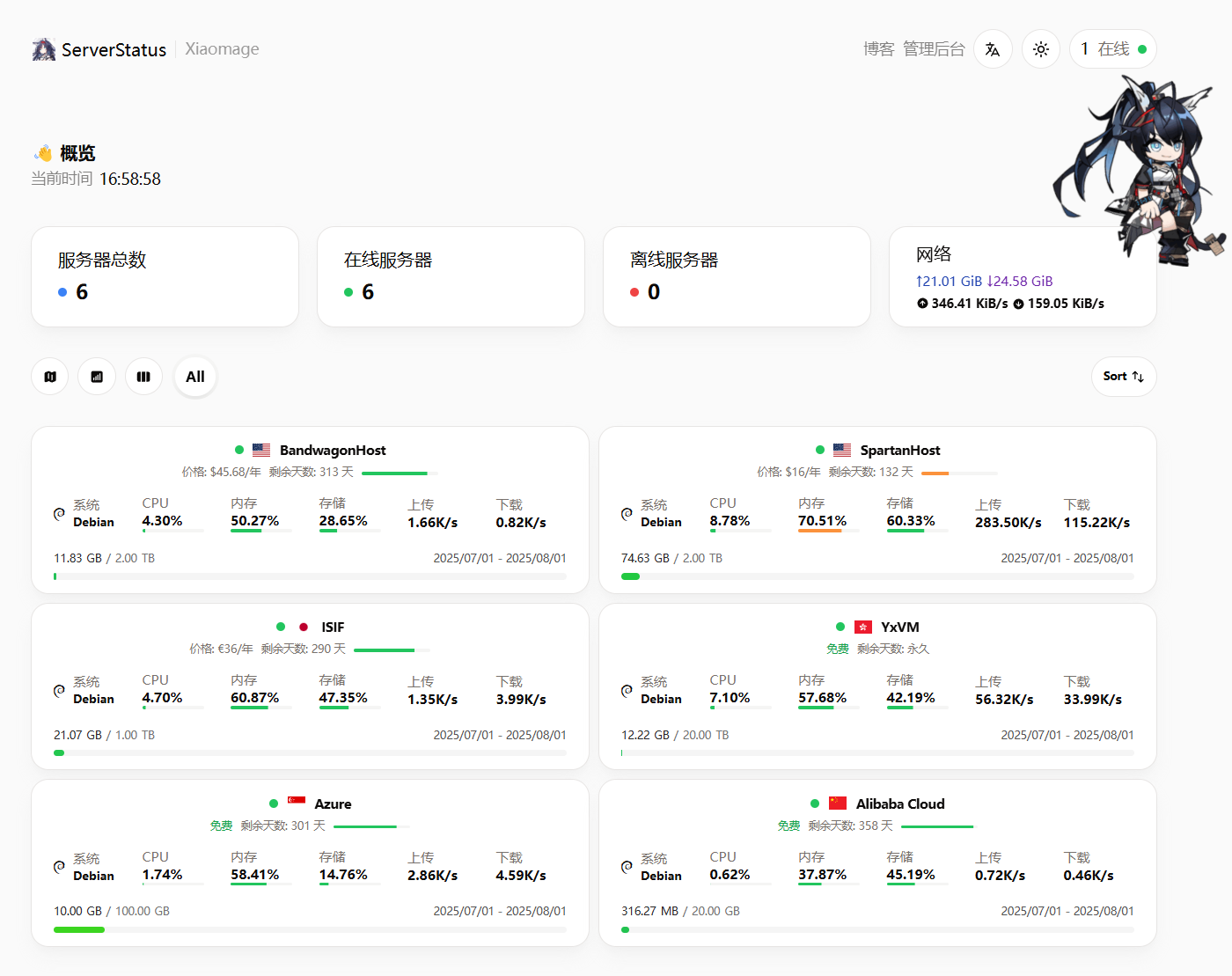
来一张哪吒探针最终的效果图:
放弃...哪吒探针?
但是最终,我还是换回了ServerStatus-Rust。
为什么?
因为哪吒探针的资源占用太大了。相较于轻量的ServerStatus-Rust,它的资源占用大,可能因为涉及到WebSocket,页面打开也相对缓慢。它的功能相对丰富,比如说有DDNS,简单的访客防火墙,但是相较于更专业的软件来说并不好用,反而让它变得臃肿。当然,纯属个人理解。
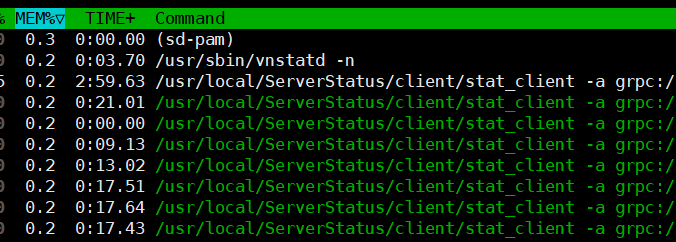
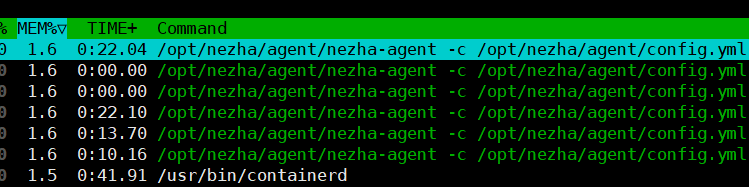
上图为哪吒探针与ServerStatus-Rust仅在客户端方面的资源占用对比。主控端哪吒探针占用的内存还要更大。
我仔细地进行了搜索,找到了一款更漂亮的适配ServerStatus-Rust主题,ServerStatus-Theme-CR。美观大气,效果更好。果然,适合自己的才是最好的。
最后,现在正在用的探针奉上,欢迎拍砖。